<em id="0a85b"><option id="0a85b"></option></em>

<abbr id="0a85b"></abbr>

      <nobr id="0a85b"></nobr>
        <tr id="0a85b"></tr>
        9久久伊人精品综合,亚洲一区精品视频在线,成 人免费va视频,国产一区二区三区黄网,99国产精品永久免费视频,亚洲毛片多多影院,精品久久久无码人妻中文字幕,无码国产欧美一区二区三区不卡
        學習啦>學習電腦>工具軟件>辦公軟件學習>word排版教程>Word使用技巧>

        Word多欄頁碼輕松設置

        時間: 思偉0 分享

        在Word文檔中設置了分欄后,盡管一頁中有兩欄或者多欄文字,但使用“插入頁碼”命令,卻只能在該頁中插入同一個頁碼。如果需要在系每欄都添加頁碼,或者需要自定義開始添加頁碼的頁面,又該如何操作呢。

        Word多欄頁碼輕松設置

        1:這里以一個頁面分為兩欄為例講解,如何分別為每一欄設置頁碼。首先執行“視圖→頁眉和頁腳”命令,切換到第一頁的頁眉或頁腳,將光標定位到左欄需要設置頁碼的位置,連續按兩次“Ctrl-F9”組合鍵,這時將會出現兩對大括號“{{}}”。:

        2:將輸入法切換到英文狀態,在原有大括號的基本上,輸入字符,最終形式為:{={page}*2-1} 。如果只需要要顯示頁碼,左欄就輸成:{={page}*2-1},右欄輸成:{={page}*2}的形式。如果最終的結果要顯示成:第x頁,那就輸成:第{={page}*2-1}頁的形式,右欄輸成:第{={page}*2}頁。

        3:完成后分別選中“{={page}*2-1}”和“{={page}*2}”,單擊鼠標右鍵,在彈出的快捷菜單中選擇“更新域”命令(如圖1)。經過這樣設置之后,兩欄的頁碼就可以按照我們需要的格式顯示了。

        圖1 Word頁眉設置
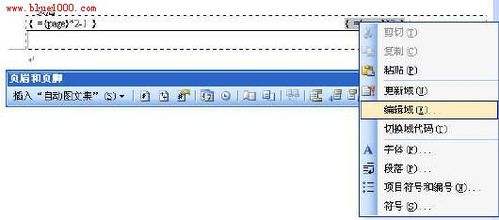
        Word中多欄頁碼的設置技巧

        小提示:如果頁面分為三欄,并且每欄要顯示頁碼怎么辦呢?這時可以將域代碼修改為{={page}*3-2}、{={page}*3-1}”和“{={page}*3}”的形式,如果分欄更多,以此類推,這樣即可設置任意欄的頁面了。

        Word多欄頁碼輕松設置相關文章

        Word多欄頁碼輕松設置

        Word中進行設置多種頁碼的操作技巧

        word中設置兩種頁碼的方法

        Word文檔中對頁碼進行設置的小技巧

        Word頁碼自由設置應該怎么操作

        word中設置頁碼的兩種方法

        word如何設置頁碼格式的兩種方法

        怎么在word中設置分欄頁碼

        word設置連續頁碼的方法步驟

        word2013中設置頁碼的兩種方法

        528891 主站蜘蛛池模板: 91久久久久无码精品露脸| 亚洲最大成人av免费看| 999福利激情视频| 亚洲第一视频区| 综合偷自拍亚洲乱中文字幕| 亚洲免费人成在线视频观看| 亚洲春色在线视频| 日本无码欧美一区精品久久| 国产免费午夜福利在线观看| 国产一区二区日韩在线| 国产成人午夜精品影院| 国产老女人精品免费视频| 国产成人精品无码专区| 国产福利在线观看免费第一福利| 最近中文字幕免费手机版| 亚洲人成色4444在线观看| 樱花草视频www日本韩国| 又爽又黄又无遮挡网站| 国内精品免费久久久久电影院97| 亚洲欧美日韩国产国产a| 欧美精品在线观看视频 | 国产偷自视频区视频| 久久乐国产精品亚洲综合| 香港三日本三级少妇三级视频| 99久久久国产精品免费无卡顿| 久久精品www人人做人人爽| 天堂在线最新版在线天堂| 樱花草视频www日本韩国| 天堂av在线一区二区| 中文字幕日韩视频欧美一区| 国精品午夜福利视频| 国产97视频人人做人人爱| 欧洲亚洲国产成人综合色婷婷| 亚洲最大成人在线播放| 大JI巴好深好爽又大又粗视频 | 72种姿势欧美久久久久大黄蕉| 猫咪网网站免费观看| 一道本AV免费不卡播放| 无码国产欧美一区二区三区不卡| 亚洲一区二区不卡av| 午夜毛片精彩毛片|